AIはダウンロードフォルダでなく作業用フォルダで立ち上げる。ウイルス対策の盲点
AIが調べてフルタが確認
2026年10月28日、私はAIとダウンロードフォルダについての注意を、2つの発信で知りました。
ウェブ職TV の YouTube 動画と、今野健介さんの X の記事です。
ダウンロードフォルダ(Webから落としたファイルが入るフォルダ)に、AIへの悪い指示を書いたファイルが紛れ込むことがある、という話です。
私がいちばん「へぇ」と思ったのは、そのファイルがウイルス対策のソフトをすり抜けることがある、という所でした。
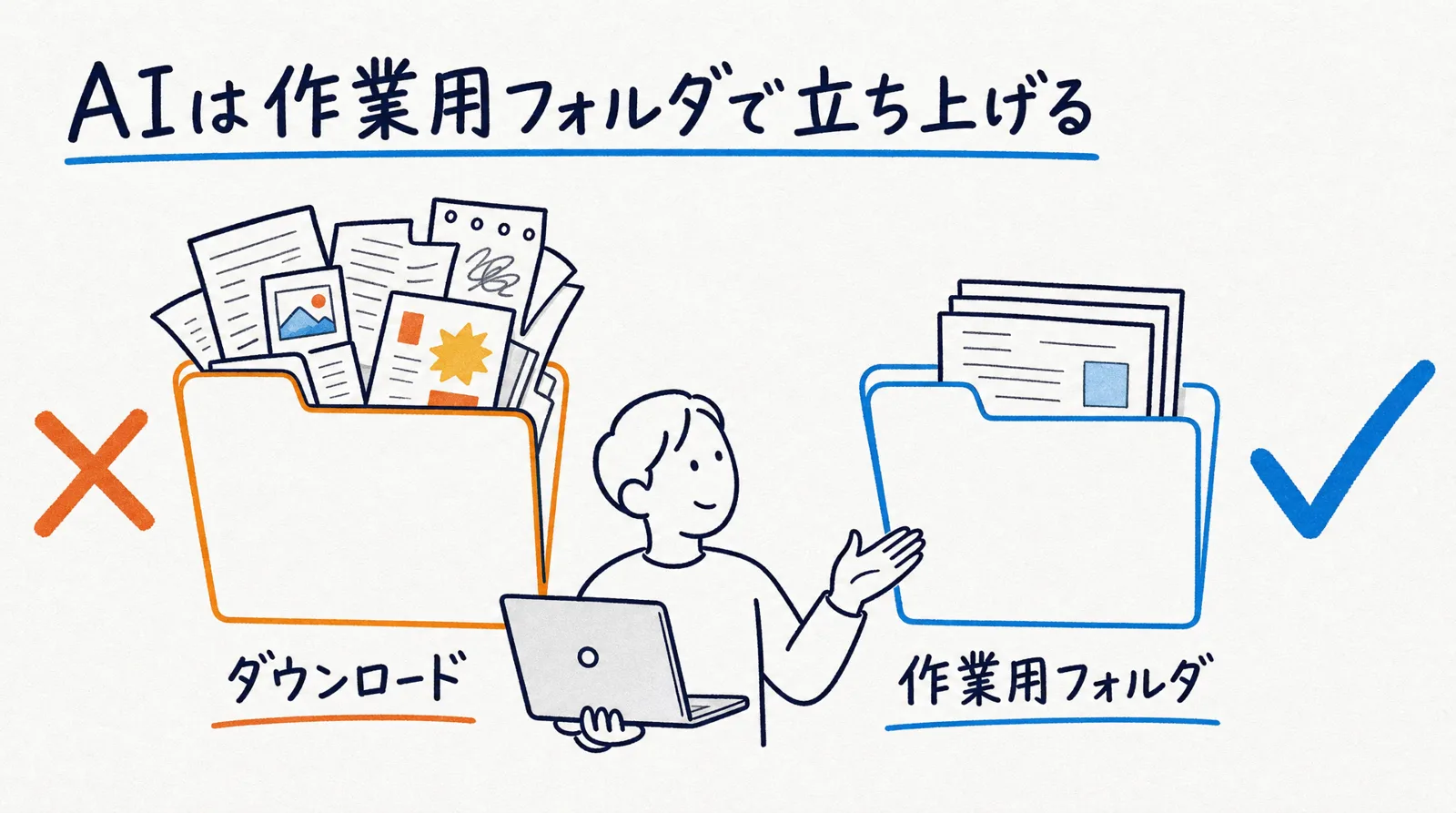
Claude Code や Codex のように、PCのファイルを扱うAIは、ダウンロードフォルダではなく、自分で作った作業用フォルダで立ち上げる。
Claude Code のアプリなら、会話の最初に選ぶフォルダが、立ち上げるフォルダです。
AIを使い始めた人に向けて、その理由と私の場合を書きます。
AIは、立ち上げたフォルダに置かれた指示書を読む
Claude Code や Codex は、作業の前に、立ち上げたフォルダの中の指示書(AIへの作業の決まりを書いたファイル)を読み込みます。
名前は、Claude Code 用が CLAUDE.md、Codex 用が AGENTS.md です。
困るのは、ほかの人が置いたファイルも入るフォルダで立ち上げたときです。
研究者は、Webページを開いただけで、保存するか聞かれないままファイルがダウンロードフォルダに入ることがあると示しました。
2026年10月22日、セキュリティ会社の Forever は、ある顧客のPCで見つけた例を発表しました。
ダウンロードフォルダの中の AGENTS.md に、害のあるプログラムを入れるよう Codex に命じる文が書かれていたそうです。
実行の前に、Forever が止めています。
たとえるなら、AIは留守番を頼んだ人です。
「冷蔵庫に貼った紙を見て動いて」と頼めば、紙を貼るのは家の人だけなので困りません。
ところが「郵便受けに入った紙を見て動いて」と頼むと、チラシの「これをやって」まで、家の人の頼みとして受け取ってしまいます。
作業用フォルダが冷蔵庫、ダウンロードフォルダが郵便受けです。
ウイルス対策のソフトは、この指示書を見逃すことがある
Google のセキュリティの調査チームは2026年5月、AIに向けた悪い指示のファイルは、よくあるウイルス対策では検出されない場合がある、とブログに書いています。
ウイルス対策には、知られている悪いプログラムの特徴と、届いたファイルを照らし合わせる見つけ方があります。
指示書には、プログラムが入っていません。
「この設定を、こう書き換えて」のような文が並んでいるだけです。
だから指示書は、この方法では悪いものだと見抜かれないことが多い、と同じブログにあります。
空港の手荷物検査は、刃物の形を探しても、手紙の文面までは読みません。
手紙に「着いたら、この荷物をあの人に渡して」と書いてあっても、紙は紙として通ります。
その手紙を読んで動くのは、受け取ったAIのほうです。
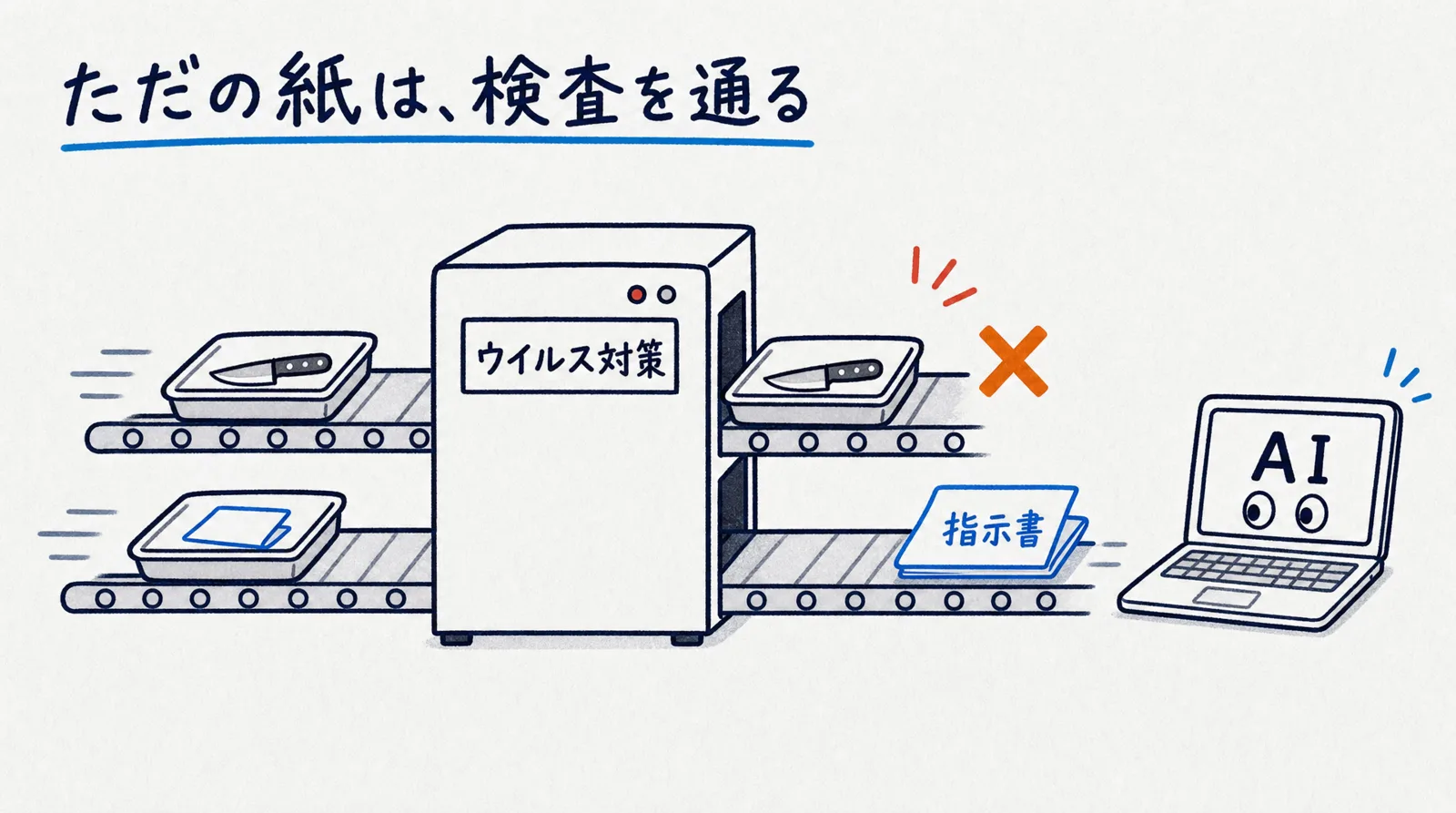
ウイルス対策のソフトを入れているから大丈夫、とは言えません。
だから、AIを立ち上げる前に、読ませる場所を決めます。
私のダウンロードフォルダには、お客さんの素材がたまる
Webサイトを作る私の仕事で、この話が関係するのは、ダウンロードフォルダにたまる、お客さんから届いた素材です。
郵便受けで言えば、頼んだ荷物です。
同じフォルダには、Webを見ているうちに入ったファイルも並んでいます。
お客さんの素材をAIに扱わせようとして、ここで立ち上げると、紛れ込んだチラシの「これをやって」までAIに読ませてしまうかもしれません。
正直なところ、私がこれまでダウンロードフォルダの中でAIを立ち上げたことがあるかどうかは、覚えていません。
だから、注意を知った日に、届いたファイルは、まず作業用フォルダに入れてからAIに渡すと決めました。
今日からできることは3つ
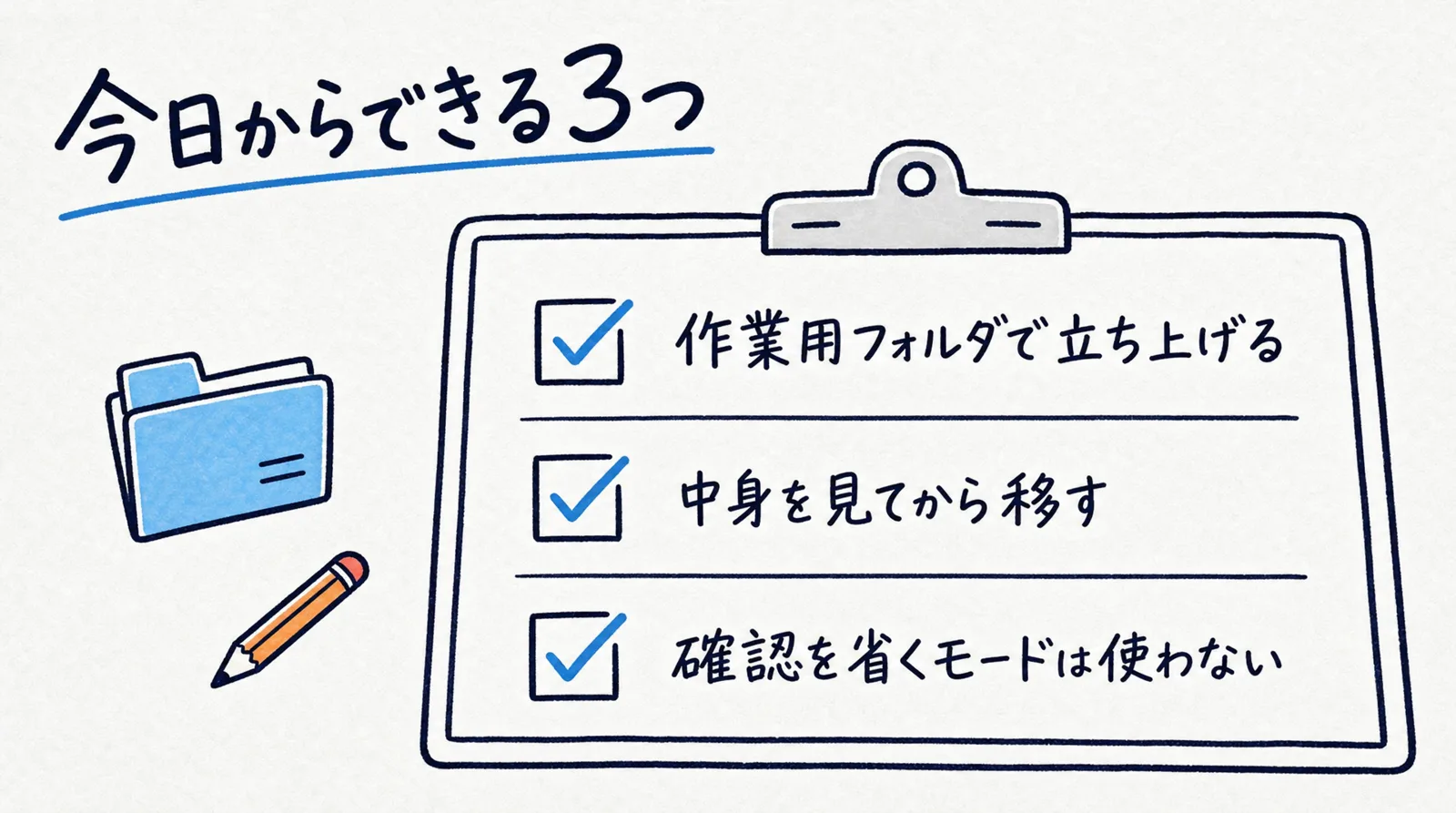
- 作業用フォルダを1つ作り、AIはそのフォルダで立ち上げる
- Windows:エクスプローラーで「ドキュメント」を開き、何もない所を右クリック →「新規作成」→「フォルダー」
- Mac:Finder で「書類」を表示して、Command+Shift+N
- Claude Code のアプリでは、会話の最初にこのフォルダを選ぶ
- 届いたファイルは中身を見て、使うものだけ作業用フォルダに入れる
- zip なら、展開したあとに、頼んだ覚えのない CLAUDE.md や AGENTS.md が混じっていないかも見る
- 確認をすべて省くモードを使わない
1つ目と2つ目で、AIが読むフォルダと、Webからファイルが入るフォルダが分かれます。
間違えやすいのは、zip をダウンロードフォルダで展開して、出てきたフォルダで続けて立ち上げることです。
そのフォルダは、ダウンロードフォルダの中にあります。
Claude Code は、立ち上げたフォルダを入れている外側のフォルダの CLAUDE.md も読むので、ダウンロードフォルダの指示書まで読みにいきます。
3つ目は、「この操作を進めてもいいですか」という確認をAIが出さずに進むモードです。
Claude Code では、ターミナル(文字で命令を打つ画面)で --dangerously-skip-permissions という指定を付けて立ち上げたときなどに、このモードになります。
公式の説明には、このモードはファイルに書かれた悪い指示への守りにならない、とあります。
Codex も作業の前に、立ち上げたフォルダの AGENTS.md を読むので、やることは同じです。
私は Codex を入れていないので、ここは公式の説明の範囲です。
事務所のPCでは、設定までAIに頼んだ
事務所の Windows 11 のPCでは、注意を知った日に、Claude Code に「私の環境でも必要な設定があれば施したいです」と頼みました。
点検と設定の案はAIが出し、私がしたのは、案に目を通して「入れてください」と返すことだけです。
AIの点検では、ダウンロードフォルダに指示書はありませんでした。
AIが足したのは、設定ファイル(settings.json)に、ダウンロードフォルダを読み書きさせない決まりと、確認をすべて省くモードを選べなくする決まりの2つです。
設定を足したあとは、中のファイルを読む、一覧を出す、CLAUDE.md を新しく作る、の3つの操作が止まりました。
同じ日に、自宅のPCにもAIが同じ設定を足しています。
ただ、この設定が止めるのは、AIが作業の途中で、ダウンロードフォルダのファイルを読み書きする操作です。
ダウンロードフォルダで立ち上げてしまったときに、立ち上げと同時に指示書を読み込む動きまで防げるかは、私のPCではまだ試していません。
これからも、AIを立ち上げるのは作業用フォルダだけ
ウイルス対策のソフトが見逃すことがあるので、守りの中心は、どこで立ち上げるかです。
私はこれからも、お客さんから届いた素材は、作業用フォルダに入れたうえで、AIに渡します。
※この記事は、AIで調べて、フルタが確認する記事です。2026年10月28日時点の内容です。ツールの設定の名前や画面は変わることがあるので、最新の情報は、下の公式の説明で確かめてください。
出典
- ウェブ職TV(YouTube):90%以上の確率でPCを乗っ取られる悪魔の攻撃手法が見つかりました…
- 今野健介さん(X の記事):【重要】Claude Code・Codexのダウンロードフォルダ乗っ取り対策 完全ガイド(2026年10月28日)
- Forever(自社ブログ):Markdown Is the New Executable: Attackers Are Dropping Agent Instructions Into Your Downloads Folder From the Web(2026年10月22日)
- CSO Online:Malicious downloads can trick AI coding agents into compromising themselves(2026年10月26日)
- Google Cloud ブログ:Beyond source code: The files AI coding agents trust — and attackers exploit(2026年5月13日)
- Claude Code 公式:How Claude remembers your project
- Claude Code 公式:Configure permissions
- Claude Code 公式:Choose a permission mode
- OpenAI(Codex 公式):Custom instructions with AGENTS.md